Si votre graveur DVD prend en charge la gravure sur DVD+R DL (Double Couche) et si vous disposez de disques DVD+R
DL 8.5Go, vous pouvez facilement copier l'intégralité d'un film DVD9 sur un DVD+R DL. Veuillez vous référer à l'Option A.
(Remarque importante: certains vieux lecteurs DVD de PC et de salon peuvent ne pas prendre en charge la lecture des DVD+R DL).
Si vous n'avez que des DVD vierges simple couche de 4.7Go (DVD-R, DVD-RW,
DVD+R, DVD+RW), vous ne pouvez pas copier l'intégralité d'un film DVD9 sur un DVD vierge. Si vous voulez le copier sur un disque, vous pouvez copier uniquement le Film Principal, sans prendre en compte les flux audio et les sous-titres non-désirés. Dans ce cas, veuillez vous référer à l'Option B. Si vous voulez copier l'intégralité du DVD en conservant les menus, les bandes-annonces et les bonus, vous devez le couper en 2 disques. Pour cela, veuillez vous référer à l'Option C.
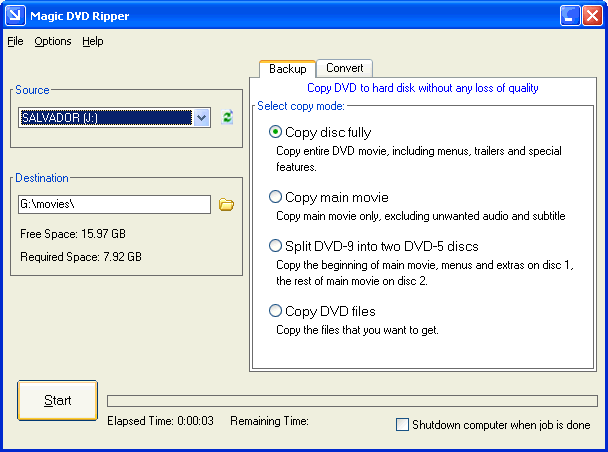
Option A: Copier le Disque Entier
1. Lancer Magic DVD Ripper et cliquer sur l'onglet Sauvegarde.
2. Insérer votre DVD dans dans votre lecteur DVD-ROM.
3. Choisir l'option "Disque Entier".
4. Cliquer sur le bouton "Démarrer" pour lancer l'extraction.
Option B: Copier uniquement le Film Principal
1. Lancer Magic DVD Ripper et cliquer sur l'onglet Sauvegarde.
2. Insérer votre DVD dans dans votre lecteur DVD-ROM.
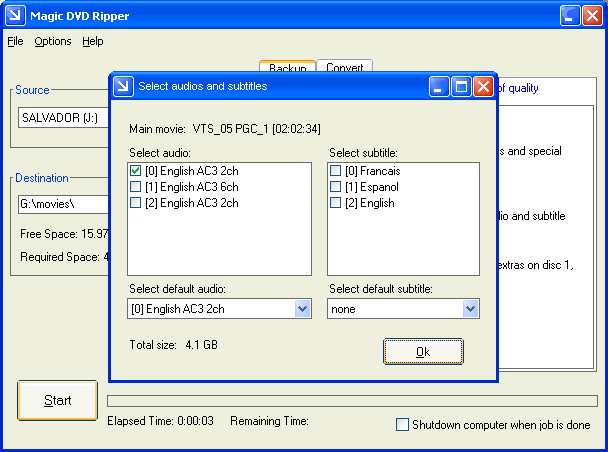
3. Choisir l'option "Film Principal ". Magic DVD Ripper va d'abord analyser le DVD. Il vous faut patienter quelques instants. La fenêtre de sélection des flux apparaîtra alors comme ci-dessus.
4. Sélectionner les flux audio et les sous-titres que vous désirez conserver et choisissez l'audio et le sous-titre par défaut. Puis cliquez sur le bouton OK pour revenir à la fenêtre principale (Remarque: si la taille du film principal est supérieure à la taille d'un DVD5 vierge, la "Taille Totale" deviendra rouge. Ca veut dire que ça ne peut pas être gravé sur un DVD5 vierge. Veuillez désélectionner d'autres flux audio ou de sous-titrage. Si la "Taille Totale" est toujours de couleur rouge, veuillez vous rendre à l'Option C. )
5. Cliquer sur le bouton "Démarrer" pour lancer l'extraction.
Option C: Découper un DVD-9 en 2 DVD-5
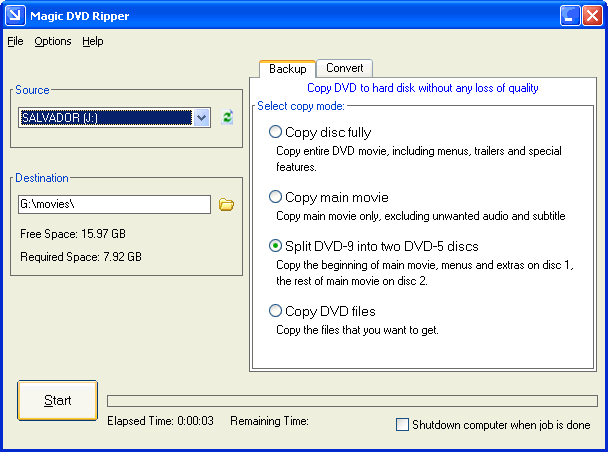
1. Lancer Magic DVD Ripper et cliquer sur l'onglet Sauvegarde.
2. Insérer votre DVD dans dans votre lecteur DVD-ROM.
3. Choisir l'option "Découpe d'un DVD-9 sur deux DVD-5 ".
4. Cliquer sur le bouton "Démarrer" pour lancer l'extraction.
Remarque: la version actuelle ne peut pas découper tous les films DVD9 car certains DVD9 (comme les programmes TV) utilisent un format spécial. Nous allons améliorer ce logiciel afin de supporter n'importe quel film DVD9 dans un avenir proche.
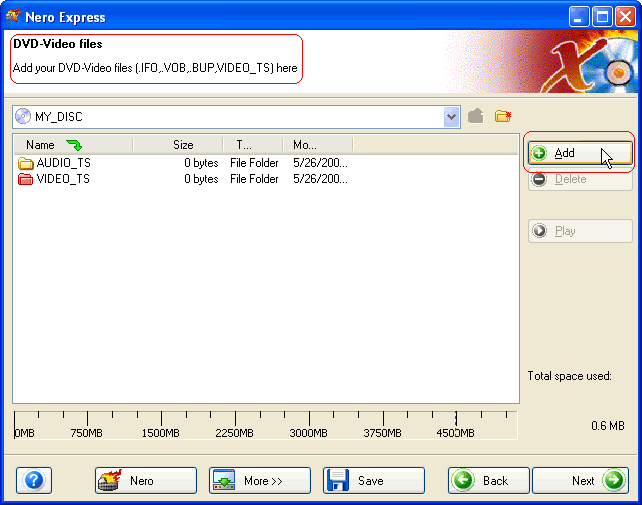
Lancer Nero Express. Sélectionnez votre graveur CD-R/RW dans le menu déroulant "Which recorder would you like to use?". Puis sélectionnez DVD-Video files.
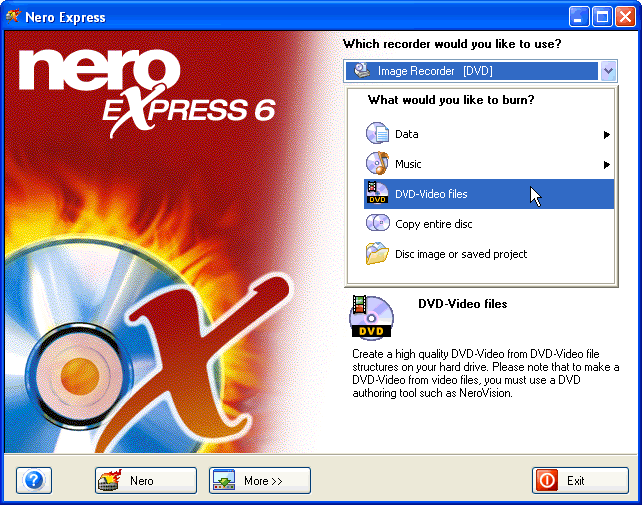
Dans la fenêtre suivante, cliquez sur "Add" pour ajouter les fichiers DVD.
La fenêtre qui s'ouvre ressemble beaucoup à celle de l'Explorateur Windows.
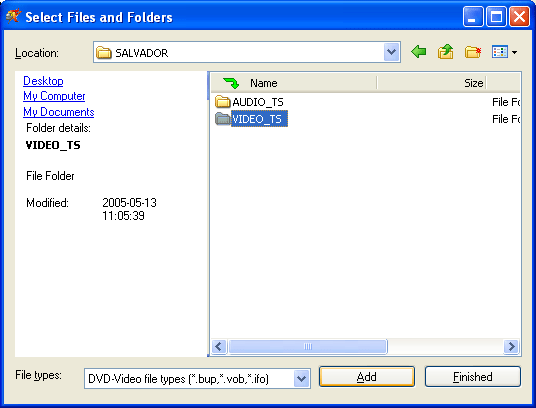
Sélectionnez le dossier VIDEO_TS obtenu grâce à Magic DVD Ripper (par exemple, dans la capture de l'étape1, il s'agit de"G:\movies\SALVADOR\VIDEO_TS\") et cliquez sur "Add". Puis cliquez sur "Finished" pour fermer cette fenêtre.
Quand vous êtes prêt, cliquez sur "Next" pour accéder à la fenêtre suivante et pour lancer l'opération de gravure.
Remarque: Si vous découpez un DVD-9 en 2 DVD-5, veuillez commencer par graver le dossier Disc1 sur un DVD5 vierge, puis gravez ensuite le dossier Disc2 sur un autre DVD5 vierge.