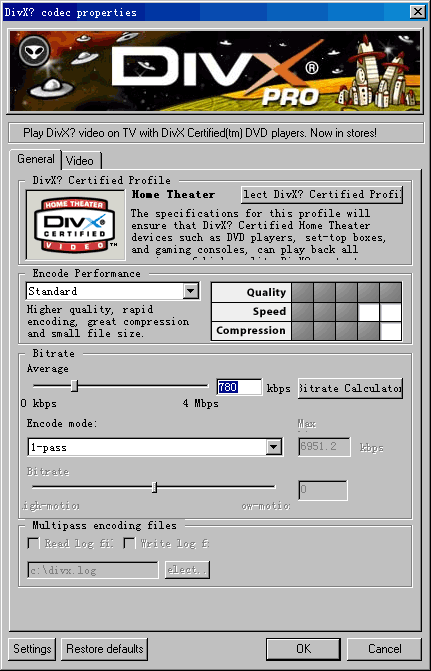
Lancez Magic DVD Ripper. Allez dans le menu "Options" -> "Paramètres...". Dans la fenêtre des Paramètres, cliquez sur le bouton "Configurer..." dans l'onglet "Conversion". Une fenêtre s'ouvrira alors en vous présentant tous les paramètres du codec DivX comme affiché ci-dessous.
La vitesse et la qualité d'encodage sont inversement proportionnelles. Moins la vitesse est élevée, plus grande sera la qualité.
Ainsi, en choisissant Standard ou Slow dans la liste déroulante "Encode Performance" permettra d'obtenir un niveau de qualité plus élevé.
Le réglage du débit (Bitrate) est déterminant pour la qualité finale. Plus sa valeur est élevée, meilleure sera la qualité mais plus grand sera le fichier final.
Pour atteindre une taille de fichier précise, vous pouvez utiliser le Calculateur de Débit afin de déterminer le débit. Cliquez sur le bouton "Calculateur de Débit" dans la fenêtre des "Paramètres" et le calculateur apparaîtra comme sur la capture suivante:
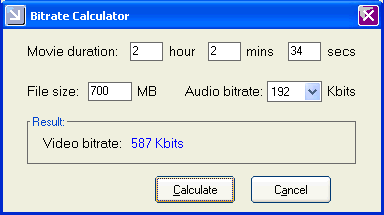
Il vous suffit d'entrer la taille cible de votre fichier, la durée de votre film, et le débit audio utilisé, puis de cliquer sur le bouton "Calculer". La valeur du débit vidéo apparaîtra. Vous pourrez alors ouvrir la fenêtre de configuration du codec DivX et régler le Débit à cette valeur.
La résolution est également un facteur ayant une influence sur la qualité. Vous pouvez augmenter la résolution pour obtenir une qualité plus élevée.
Remarquez que vous devez conserver un rapport de 4:3 pour la résolution afin d'avoir un ratio correspondant à celui de votre écran d'ordinateur.
Et comme la résolution native de votre film DVD est de 720*480, augmenter beaucoup la résolution n'améliorera pas la qualité. La plus haute valeur recommandée est de 640*480.
Si vous voulez lire votre DivX sur un écran large, veuillez changer la résolution AVI pour du 16:9 (comme du 640*360) et choisir "Normal (non modifié)" dans la liste déroulante du Ratio.
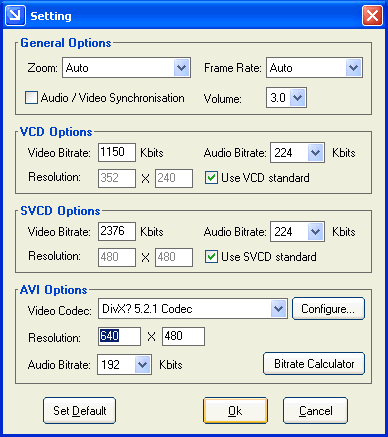
Changez la Résolution dans le groupe Options AVI. Puis cliquez sur Ok pour enregistrer les modifications.